Όλες οι φορητές συσκευές απαιτούν μια πηγή τροφοδοσίας υψηλής ποιότητας. Αυτό το άρθρο θα επικεντρωθεί στις μπαταρίες φορητών υπολογιστών. Μια καλή μπαταρία καθορίζει τη διάρκεια ζωής της.
Για να μεγιστοποιήσετε τη διάρκεια ζωής της μπαταρίας, χρησιμοποιήστε τη λειτουργία Οικονομίας. Θα μειώσει τον οπίσθιο φωτισμό, θα απενεργοποιήσει ορισμένες διαδικασίες και, τελικά, η μπαταρία του φορητού υπολογιστή θα διαρκέσει 3-5 ώρες. Η διάρκεια ζωής της μπαταρίας εξαρτάται επίσης από τη χωρητικότητα της μπαταρίας. Όσο υψηλότερη είναι η χωρητικότητα, τόσο περισσότερο θα διαρκέσει η μπαταρία.
- Μπαταρίες για διαφορετικούς φορητούς υπολογιστές και τα κύρια χαρακτηριστικά τους
- Μπαταρία MacBook Pro
- Προδιαγραφές μπαταρίας για MacBook Air 13
- Μπαταρία HP και τα χαρακτηριστικά της
- Μπαταρία για Asus
- Διάρκεια ζωής μπαταρίας
- Μπαταρία φορητού υπολογιστή Aspire
- Μπαταρία Lenovo
- Τι να κάνετε εάν η μπαταρία του φορητού υπολογιστή δεν φορτίζει;
- Επιλογή #1: Επαναφορά των ρυθμίσεων μπαταρίας στο BIOS
- Επιλογή #2: Κατάργηση των «Χρήσιμων Προγραμμάτων»
- Επιλογή #3: Όταν διακοπεί η παροχή ρεύματος
- Τι πρέπει να κάνετε όταν η μπαταρία του φορητού υπολογιστή είναι συνδεδεμένη αλλά δεν φορτίζει πλήρως;
- Λύση #1: Έλεγχος της μπαταρίας
- Αντικατάσταση μπαταριών σε μπαταρία φορητού υπολογιστή ή μέθοδος #2!
- Πώς να αλλάξετε την μπαταρία ενός φορητού υπολογιστή και πώς να την αφαιρέσετε;
- Επισκευή μπαταρίας φορητού υπολογιστή
- Πού βρίσκεται η μπαταρία του BIOS σε ένα φορητό υπολογιστή;
- Βίντεο σχετικά με την αντικατάσταση μπαταρίας φορητού υπολογιστή στο BIOS
- Λύση #3: Εκτέλεση διαγνωστικών σε εφαρμογές φορητού υπολογιστή
- Τι πρέπει να κάνω εάν η μπαταρία του καινούριου μου φορητού υπολογιστή δεν φορτίζει;
- Πόσο κοστίζει μια μπαταρία φορητού υπολογιστή;
- Πρόγραμμα μπαταρίας φορητού υπολογιστή
- Πώς να φορτίσετε την μπαταρία ενός φορητού υπολογιστή χωρίς φορητό υπολογιστή;
- Επιλογή #1: Τοποθετήστε την μπαταρία σε έναν άλλο υπολογιστή
- Επιλογή #2: Απλώς αντικαταστήστε την παλιά πηγή τροφοδοσίας με μια καινούργια!
- Επιλογή #3: Ανοίξτε την μπαταρία και φορτίστε τις μπαταρίες.
- Επιλογή #4. Χρήση τροφοδοτικού
- Ηλιακή μπαταρία για φορητό υπολογιστή
- Πώς να διορθώσετε το σφάλμα 601 σε φορητό υπολογιστή HP χωρίς να αντικαταστήσετε την μπαταρία;
- Επιπλέον μπαταρία για φορητό υπολογιστή
- Πώς να μάθετε την χωρητικότητα της μπαταρίας ενός φορητού υπολογιστή;
- Διάγραμμα σύνδεσης μπαταρίας φορητού υπολογιστή
Μπαταρίες για διαφορετικούς φορητούς υπολογιστές και τα κύρια χαρακτηριστικά τους
Παρακάτω παρέχουμε σύντομα χαρακτηριστικά των στοιχείων ισχύος για διάφορες φορητές συσκευές αυτού του τύπου.
Μπαταρία MacBook Pro
Η MacBook είναι μια παγκοσμίως γνωστή εταιρεία και οι υπολογιστές της θεωρούνται από τους καλύτερους. Κάθε συσκευή αυτής της μάρκας είναι σταθερή, γρήγορη και προσφέρει μέγιστη διάρκεια ζωής μπαταρίας. Η διάρκεια ζωής της μπαταρίας μπορεί να φτάσει έως και 5 ώρες! Και τα πιο προηγμένα μοντέλα μπορούν να διαρκέσουν έως και 12 ώρες. Οι προγραμματιστές έχουν εργαστεί σκληρά για να βελτιστοποιήσουν την κατανάλωση ενέργειας και την ενεργειακή απόδοση.
Προδιαγραφές μπαταρίας φορητού υπολογιστή MacBook αέρας 13
Παρακάτω παρατίθενται οι πιο βασικές παράμετροι της μπαταρίας για αυτήν τη συσκευή.
- Τάση 7,2 βολτ.
- Χωρητικότητα 4400 mAh.
- Χώρα προέλευσης: ΗΠΑ, Κίνα, Ιαπωνία, Κορέα.
- Χρόνος λειτουργίας από 3 έως 12 ώρες ανάλογα με το μοντέλο.
- Θερμοκρασία λειτουργίας από -15 έως +55 βαθμούς Κελσίου.
- Χημεία ηλεκτρολυτών: ιόν λιθίου.
- Εγγύηση καταστήματος έως 6 μήνες.
Η μπαταρία του MacBook Air κατασκευάζεται σύμφωνα με όλα τα σύγχρονα πρότυπα ποιότητας!
Μπαταρία HP και τα χαρακτηριστικά της
Ακολουθούν τα βασικά δεδομένα αυτής της τρέχουσας πηγής.
Μετά από ένα χρόνο χρήσης, το 80% της χωρητικότητας της μπαταρίας θα παραμείνει. Αυτό σημαίνει ότι ο χρόνος λειτουργίας της θα μειωθεί σημαντικά. Αλλά τι μπορείτε να κάνετε; Συμβαίνει σε όλους.
Κύρια χαρακτηριστικά:
- Χωρητικότητα 4,4 Ah.
- Τάση 10,8 βολτ.
- Χώρα προέλευσης: Κίνα, Ιαπωνία, Κορέα.
- Χημικός τύπος – Ιόντων λιθίου.
- Βάρος - από 300 έως 800 γραμμάρια.
- Διαστάσεις: 4,5 x 26,5 x 2 εκ.
- Κατανάλωση ενέργειας 47 Watt/ώρα.
Οι παραπάνω προδιαγραφές ισχύουν για την μπαταρία HP PR06 (QK646AA).
Μπαταρία για Asus
Πληροφορίες σχετικά με τα χαρακτηριστικά παρουσιάζονται με τη μορφή λίστας παρακάτω.
- Χώρα προέλευσης: Κίνα, Ιαπωνία, Κορέα.
- Τάση 10,8 βολτ μπορεί επίσης να βρεθεί σε μπαταρίες των 14, 11 και 15 V.
- Χωρητικότητα από 2600 έως 5200 mAh.
- Βάρος περίπου 400 γραμμάρια.
- Θερμοκρασία λειτουργίας από 0 έως 55 βαθμούς Κελσίου.
- Χημεία ηλεκτρολυτών: ιόν λιθίου.
- Χρώμα: μαύρο.
- Εγγύηση καταστήματος έως 1 έτος.
Διάρκεια ζωής μπαταρίας
- Όσο περισσότεροι κύκλοι φόρτισης εκτελούνται, τόσο πιο γρήγορα φθείρεται. ικανότητα.
- Οι μπαταρίες ιόντων λιθίου έχουν διάρκεια ζωής έως και 300-500 κύκλους επαναφόρτισης.
- Η χρήση σε συνθήκες κακής θερμοκρασίας θα μειώσει τη διάρκεια ζωής της μπαταρίας.
- Η διάρκεια ζωής της μπαταρίας ενός φορητού υπολογιστή Asus εξαρτάται επίσης από τις εσωτερικές ρυθμίσεις του συστήματος. Σε λειτουργία εξοικονόμησης ενέργειας, η μπαταρία θα διαρκέσει περισσότερο.
Μπαταρία φορητού υπολογιστή Aspire
Παρακάτω παρατίθενται τα βασικά δεδομένα σχετικά με αυτήν την μπαταρία.
- Χωρητικότητα 4400 mAh.
- Τάση 11,1 βολτ.
- Χρώμα: Μαύρο.
- Ισχύς 49 Wh.
- Διαστάσεις: 202 x 50 x 24 χιλ.
- Βάρος 315 γραμμάριο.
- Η κατά προσέγγιση διάρκεια ζωής της μπαταρίας είναι 3 ώρες.
- Ηλεκτρολύτης ιόντων λιθίου.
Μπαταρία Lenovo
Ας απαριθμήσουμε τις κύριες παραμέτρους της μπαταρίας για αυτόν τον φορητό υπολογιστή.
- Βάρος περίπου 500 γραμμάρια.
- Χημεία ηλεκτρολυτών: ιόν λιθίου.
- Χώρα προέλευσης: Ιαπωνία, Κίνα, Κορέα.
- Χρώμα: μαύρο.
- Τάση 11,1 βολτ.
- Χωρητικότητα 4400 - 5200 mAh.
- Η διάρκεια ζωής της μπαταρίας με μία μόνο φόρτιση είναι 3 ώρες.
- Θερμοκρασίες λειτουργίας από -10 έως +55 βαθμούς Κελσίου.
Τι να κάνετε εάν η μπαταρία του φορητού υπολογιστή δεν φορτίζει;
Η μπαταρία μπορεί να είναι συνδεδεμένη, αλλά να μην φορτίζει ή η ένδειξη φόρτισης μπορεί να αναβοσβήνει. Επίσης, όταν τοποθετείτε τον δείκτη του ποντικιού πάνω από το εικονίδιο της μπαταρίας στην περιοχή ειδοποιήσεων, ενδέχεται να μην εμφανίζεται το σωστό κείμενο. Επομένως, εάν η μπαταρία του φορητού υπολογιστή σας δεν λειτουργεί, ακολουθήστε τα παρακάτω βήματα.
Επιλογή #1. Πραγματοποιούμε επαναφορά των ρυθμίσεων της μπαταρίας στο BIOS
- Απενεργοποιήστε την τροφοδοσία. Για να το κάνετε αυτό, τραβήξτε το φις από τον φορητό υπολογιστή ή αποσυνδέστε την παροχή ρεύματος από την πρίζα.
- Αφαιρέστε την μπαταρία από τον φορητό υπολογιστή. Για να το κάνετε αυτό, αναποδογυρίστε τη συσκευή. Στη συνέχεια, σηκώστε απαλά το κάλυμμα. Ορισμένες συσκευές διαθέτουν μη αφαιρούμενη μπαταρία. Για να την αφαιρέσετε, θα χρειαστεί να ξεβιδώσετε τις βίδες 8-16, να αφαιρέσετε το επάνω κάλυμμα και, στη συνέχεια, να αφαιρέσετε την μπαταρία.
- Πατήστε το κουμπί ενεργοποίησης/απενεργοποίησης και κρατήστε το σε αυτήν τη θέση για 1 λεπτό.
- Συνδέστε το φις τροφοδοσίας στην υποδοχή της συσκευής και στη συνέχεια συνδέστε το σε μια πρίζα. Μην επανατοποθετείτε την μπαταρία σε καμία περίπτωση.
- Χωρίς τροφοδοσία, ενεργοποιήστε τον υπολογιστή σας και μπείτε στο BIOS. Για να το κάνετε αυτό, πατήστε τα πλήκτρα Del, F2 ή F κατά την εκκίνηση. Για καλύτερα αποτελέσματα, συνιστάται να τα κρατάτε πατημένα. Εάν αυτά τα πλήκτρα δεν λειτουργούν, συμβουλευτείτε το εγχειρίδιο χρήστη. Θα πρέπει να εξηγεί ποια πλήκτρα πρέπει να πατήσετε στη συσκευή σας για να αποκτήσετε πρόσβαση στο BIOS.
- Επαναφέρετε τις ρυθμίσεις σας κάνοντας κλικ στην επιλογή Επαναφορά προεπιλογών. Για αποθήκευση, κάντε κλικ στην επιλογή Αποθήκευση και έξοδος.
- Απενεργοποιήστε τον υπολογιστή σας κρατώντας πατημένο το κουμπί λειτουργίας για 7 δευτερόλεπτα.
- Αποσυνδέστε την παροχή ρεύματος από τον υπολογιστή ή την πρίζα. Αντικαταστήστε την μπαταρία.
- Συνδέουμε το καλώδιο στον φορητό υπολογιστή και συνδέουμε την τροφοδοσία στο δίκτυο.
- Ενεργοποιούμε τον υπολογιστή πατώντας το αντίστοιχο κουμπί.
Εάν οι ενέργειες που έχουν γίνει έχουν αποφέρει αποτελέσματα, θα εμφανιστεί ένα εικονίδιο μπαταρίας στην κάτω δεξιά γωνία και όταν τοποθετήσετε τον δείκτη του ποντικιού πάνω από αυτό, θα εμφανιστεί ένα μήνυμα που υποδεικνύει ότι η μπαταρία φορτίζει.
Επιλογή #2: Κατάργηση των «Χρήσιμων Προγραμμάτων»
Μερικές φορές θα συναντήσετε εφαρμογές φόρτισης μπαταρίας ως δώρο από κατασκευαστές. Αυτές οι εφαρμογές συχνά έχουν ρυθμιστεί για να μεγιστοποιούν τη διάρκεια ζωής της μπαταρίας, κάτι που μπορεί να επηρεάσει τη φόρτιση.
Για να το βρείτε, απλώς κοιτάξτε στην περιοχή ειδοποιήσεων. Εκεί, εμφανίζεται ως εικονίδιο μπαταρίας, αλλά διακρίνεται από το τυπικό.
Συμβουλή: δεν χρειάζεται να εγκαταστήσετε προγράμματα για τον έλεγχο της φόρτισης της μπαταρίας, καθώς τα σύγχρονα λειτουργικά συστήματα είναι σε θέση να την ελέγχουν αποτελεσματικά από μόνα τους.
Επιλογή #3: Όταν διακοπεί η παροχή ρεύματος
Μερικές φορές, ένα τροφοδοτικό μπορεί να παρουσιάσει βλάβη λόγω κατεστραμμένου καλωδίου ή εσωτερικού ελαττώματος. Αυτό μπορεί να διαγνωστεί ως εξής:
- Απενεργοποιήστε τον υπολογιστή σας και αποσυνδέστε την παροχή ρεύματος.
- Αφαιρέστε την μπαταρία και συνδέστε το τροφοδοτικό στην υποδοχή του φορητού υπολογιστή.
- Συνδέστε το τροφοδοτικό στην πρίζα.
- Πατήστε το κουμπί λειτουργίας.
Τελικά, αν ο υπολογιστής σας σταματήσει να λειτουργεί, το πρόβλημα έγκειται στο τροφοδοτικό ή στο καλώδιό του. Είναι καλύτερο να το αντικαταστήσετε.
Τι πρέπει να κάνετε όταν η μπαταρία του φορητού υπολογιστή είναι συνδεδεμένη αλλά δεν φορτίζει πλήρως;
Συνήθως, αυτό εκδηλώνεται με φόρτιση, αλλά η μπαταρία φορτίζει μόνο στο 70-80% και μετά σταματά. Ως αποτέλεσμα, η συσκευή διαρκεί λιγότερο χρόνο ανά κύκλο φόρτισης. Για παράδειγμα, μια συσκευή που λειτουργούσε για 3 ώρες τώρα διαρκεί μόνο 30 λεπτά.
Λύση #1: Έλεγχος της μπαταρίας
Μπορείτε να ελέγξετε την μπαταρία σας χρησιμοποιώντας δωρεάν λογισμικό όπως το Battery Care. Ή, αν χρησιμοποιείτε iOS, χρησιμοποιήστε το βοηθητικό πρόγραμμα Battery Health.
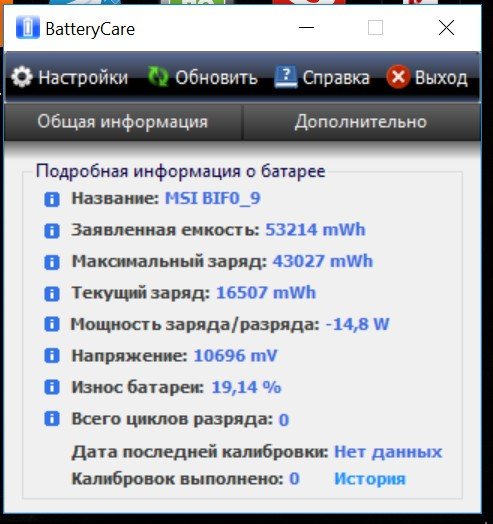
Το κύριο πράγμα είναι να λάβετε πληροφορίες σχετικά με τρεις παραμέτρους υγείας της μπαταρίας:
- Η ονομαστική ισχύς, γνωστή και ως δηλωμένη ισχύς, αναφέρεται στη χωρητικότητα της μπαταρίας όταν αυτή φεύγει από το εργοστάσιο.
- Μέγιστη ισχύς. Ή ρεύμα. ικανότητα.
- Ποσοστό φθοράς της μπαταρίας. Εάν είναι ήδη στο 80% ή σε κάποιο άλλο ποσοστό κοντά σε αυτό, η μπαταρία δεν θα κρατήσει καλά τη φόρτιση και επομένως είναι καλύτερο να αντικατασταθεί.
Είναι καλύτερο να βαθμονομήσετε και να ελέγξετε ξανά τα δεδομένα. Συνιστούμε επίσης αυτήν τη διαδικασία εάν η μπαταρία δεν φορτίζει στο 100%.
Αντικατάσταση μπαταριών σε μπαταρία φορητού υπολογιστή ή μέθοδος #2!
Εάν το τροφοδοτικό σας εμφανίζει σημάδια φθοράς, αυτό μπορεί να οφείλεται στην ταχεία αποφόρτισή του. Για να επιλύσετε αυτό το πρόβλημα, θα χρειαστεί να αγοράσετε μια νέα μπαταρία. Για μοντέλα με μη αφαιρούμενη μπαταρία, η αντικατάστασή της μόνοι σας είναι δύσκολη, επομένως είναι καλύτερο να επικοινωνήσετε με ένα κέντρο σέρβις.
Πώς να αλλάξετε την μπαταρία ενός φορητού υπολογιστή και πώς να την αφαιρέσετε;
Η αντικατάσταση της μπαταρίας σε ένα φορητό υπολογιστή μπορεί να γίνει σε διάφορα βήματα.
- Γυρίστε τον φορητό υπολογιστή ανάποδα και τοποθετήστε τον έτσι ώστε το κάτω μέρος να βρίσκεται μπροστά στα μάτια σας.
- Εντοπίστε τη θήκη της μπαταρίας. Συνήθως φέρει μια συγκεκριμένη ετικέτα ή ειδικές άκρες.
- Αλλάξτε το ειδικό κουμπί της κλειδαριάς στη λειτουργία ξεκλειδώματος, εάν υπάρχει.
- Τραβήξτε τη θήκη της μπαταρίας προς το μέρος σας, πιέζοντάς την ελαφρά προς τα κάτω.
- Μετά από αυτό, η μπαταρία θα αφαιρεθεί.
- Τώρα εγκαταστήστε τη νέα μπαταρία και ασφαλίστε το μάνταλο.
- Ελέγξτε την αξιοπιστία της στερέωσης.
Αν όλα είναι σωστά τοποθετημένα, ενεργοποιήστε τον φορητό υπολογιστή. Θα πρέπει να λειτουργεί. Επίσης, παρακολουθήστε το βίντεο σχετικά με τον τρόπο αφαίρεσης και επισκευής της μπαταρίας ενός φορητού υπολογιστή.
Επισκευή μπαταρίας φορητού υπολογιστή
Για να επισκευάσετε πλήρως την τρέχουσα συσκευή αποθήκευσης, πρέπει πρώτα να διαγνώσετε τι πρόβλημα έχει. Είναι πιθανό ελεγκτής φόρτισηςΗ παραπάνω μπαταρία μπορεί να είναι ελαττωματική ή ίσως τα στοιχεία της μπαταρίας να έχουν φθαρεί και να χρειάζονται αντικατάσταση. Το βίντεο εξηγεί τα πάντα με περισσότερες λεπτομέρειες, συμπεριλαμβανομένου του τρόπου αποσυναρμολόγησης αυτής της πηγής τροφοδοσίας.
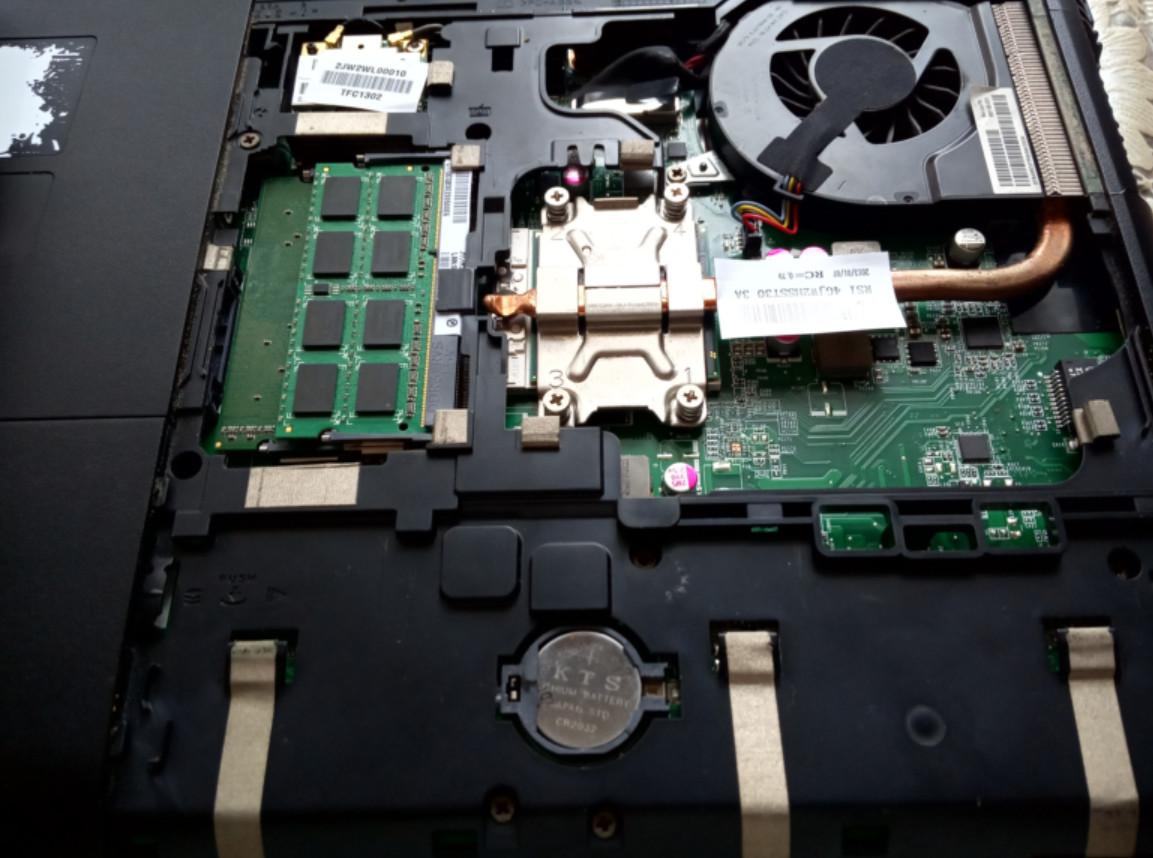
Αν χρειαστεί να αντικαταστήσετε την μπαταρία στη μητρική πλακέτα του φορητού υπολογιστή σας, θα πρέπει να σκάψετε κάτω από την πλακέτα. Αυτό συνήθως περιλαμβάνει το ξεβίδωμα βιδών και την αφαίρεση του κάτω πάνελ. Μια μπαταρία τύπου κουμπιού είναι συνήθως αμέσως αντιληπτή. Αυτό συμβαίνει συχνότερα. CR20323 βολτ. Αυτή η πηγή τροφοδοσίας μπορεί να αγοραστεί σε σχεδόν οποιοδήποτε κατάστημα λιανικής πώλησης. Στη συνέχεια, απλώς αφαιρέστε την απενεργοποιημένη πηγή τροφοδοσίας και αντικαταστήστε την μπαταρία στο BIOS.
Αυτό γίνεται με τον ίδιο τρόπο τόσο σε φορητούς υπολογιστές όσο και σε υπολογιστές, γι' αυτό σας προτείνουμε να διαβάσετε αυτό το άρθρο: https://battery-el.techinfus.com/batarejka-dlya-materinskoj-platy-i-ee-zamena
Φυσικά, μπορείτε να επισκευάσετε μόνοι σας μια μπαταρία φορητού υπολογιστή, αλλά είναι καλύτερο να επικοινωνήσετε με ένα κέντρο σέρβις ή να αγοράσετε μια νέα μπαταρία.
Πού βρίσκεται η μπαταρία του BIOS σε ένα φορητό υπολογιστή;
Πολλοί άνθρωποι δεν γνωρίζουν πού βρίσκεται το τροφοδοτικό στο BIOS ή CMOS. Τις περισσότερες φορές βρίσκεται στην ίδια τη μητρική πλακέτα, κοντά στη μία πλευρά του υπολογιστή.
Βίντεο σχετικά με την αντικατάσταση μπαταρίας φορητού υπολογιστή στο BIOS
Λύση #3: Εκτέλεση διαγνωστικών σε εφαρμογές φορητού υπολογιστή
Εάν δεν εντοπίσατε σοβαρά προβλήματα στο πρώτο βήμα, τότε είναι πιθανό κάτι άλλο εκτός από την μπαταρία να προκαλεί τη μείωση της διάρκειας ζωής της.
Μια πρόσφατα εγκατεστημένη εφαρμογή που εκτελείται σε λειτουργία stealth ενδέχεται να προκαλεί την εξάντληση της μπαταρίας σας. Θα πρέπει να καταλάβετε τι είναι αυτή η εφαρμογή και να την απενεργοποιήσετε, εάν είναι απαραίτητο.
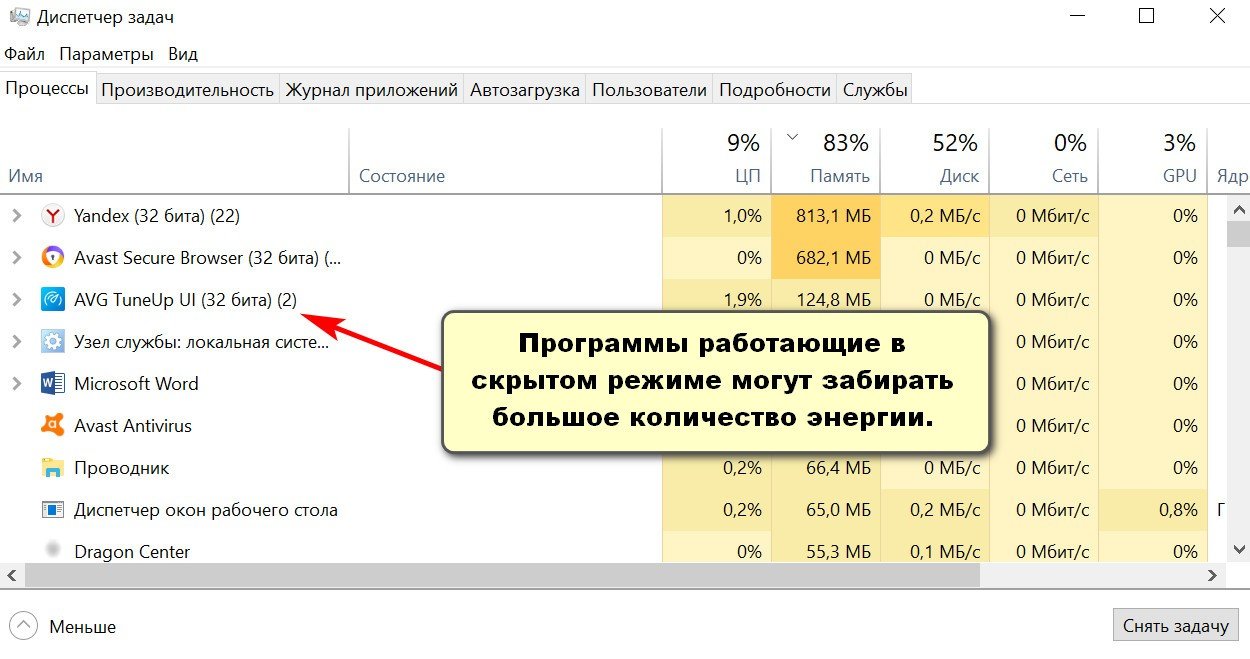
Πατήστε Ctrl+Shift+Esc για να ανοίξετε ένα παράθυρο παρόμοιο με το παραπάνω. Αυτή είναι η διαχείριση εργασιών, η οποία εμφανίζει ποιες εφαρμογές εκτελούνται αυτήν τη στιγμή και εξαντλούν την μπαταρία σας. Όσο λιγότερα προγράμματα συνεχίζετε να εκτελείτε στο παρασκήνιο, τόσο περισσότερο θα διαρκεί η μπαταρία σας.
Τι πρέπει να κάνω εάν η μπαταρία του καινούριου μου φορητού υπολογιστή δεν φορτίζει;
Είναι πολύ δύσκολο να λύσετε το πρόβλημα μιας μπαταρίας που μόλις αγοράσατε και δεν φορτίζει. Για να επιλύσετε το πρόβλημα, ακολουθήστε τα εξής βήματα:
- Επαναφέρετε τις ρυθμίσεις του BIOS. Εξήγησα πώς να το κάνετε αυτό παραπάνω. Αν αυτό δεν βοηθήσει, προχωρήστε στη δεύτερη συμβουλή.
- Ελέγξτε τις σημάνσεις της μπαταρίας. Θα πρέπει να είναι ίδιες με την παλιά. Για να αποφύγετε λάθη, είναι καλύτερο να πάρετε μαζί σας την φθαρμένη μπαταρία στο κατάστημα ή τον φορητό υπολογιστή σας.
Αν ψάχνετε για μια απάντηση στο ερώτημα γιατί η μπαταρία του φορητού υπολογιστή σας δεν φορτίζει, οι συμβουλές σε αυτήν την ενότητα θα σας βοηθήσουν. Είναι σπάνιο μια καινούργια μπαταρία να παρουσιάσει απροσδόκητη βλάβη. Τις περισσότερες φορές, πρόκειται για σφάλμα λογισμικού ή για ελαττωματικό τροφοδοτικό που εμποδίζει τη φόρτιση της μπαταρίας.
Ακολουθήστε όλες τις συστάσεις που δίνονται σε αυτό το άρθρο και, στη συνέχεια, βιαστείτε να αγοράσετε μια νέα μπαταρία φορητού υπολογιστή.
Πόσο κοστίζει μια μπαταρία φορητού υπολογιστή;
Οι τιμές για μπαταρίες Samsung, Asus, HP και άλλες συσκευές ξεκινούν από 1.000 ρούβλια και φτάνουν έως και τα 5.000 ρούβλια. Η τιμή εξαρτάται από διάφορους παράγοντες, όπως η μάρκα, η χωρητικότητα και η εσωτερική χημεία.
Πρόγραμμα μπαταρίας φορητού υπολογιστή
Υπάρχει ένας μεγάλος αριθμός εφαρμογών που είναι διαθέσιμες σήμερα για την παρακολούθηση των μπαταριών των φορητών υπολογιστών. Αυτές κυμαίνονται από τυπικές εφαρμογές που εμφανίζουν τη χωρητικότητα, το επίπεδο φόρτισης και την τάση έως προγράμματα που περιορίζουν τη φόρτιση της μπαταρίας.
Εγκαθιστώντας έναν ελεγκτή μπαταρίας στον υπολογιστή σας, βοηθάτε την μπαταρία σας να διαρκεί σημαντικά περισσότερο από το συνηθισμένο. Για παράδειγμα, μια τυπική μπαταρία μπορεί να διαρκέσει 3-5 χρόνια. Ορισμένοι υπολογιστές διαθέτουν ήδη εγκατεστημένο λογισμικό διαχείρισης μπαταρίας, αλλά αν ο δικός σας δεν διαθέτει, σας συνιστούμε να εγκαταστήσετε ένα από την παρακάτω λίστα.
Δείτε τι μπορούν να κάνουν τέτοια βοηθητικά προγράμματα:
- Όλα τα δεδομένα παρέχονται σε βολική μορφή με τη μορφή γραφημάτων και πινάκων.
- Θα εξοικονομηθεί ενέργεια, που σημαίνει ότι η διάρκεια ζωής της μπαταρίας θα παραταθεί. Όταν είναι ενεργοποιημένη η εξοικονόμηση ενέργειας, η οθόνη θα γίνει ελαφρώς πιο σκοτεινή και ορισμένες εφαρμογές θα μεταβούν σε λειτουργία αναστολής λειτουργίας.
- Πραγματοποιούνται διαγνωστικά της λειτουργίας των βοηθητικών προγραμμάτων και της ίδιας της μπαταρίας.
- Αύξηση της αυτονομίας.
- Υποδεικνύουν τη φθορά της μπαταρίας, επιτρέποντάς σας να προσδιορίσετε πότε χρειάζεται να αγοράσετε μια νέα πηγή ενέργειας.
Λίστα προγραμμάτων που παρακολουθούν τις μπαταρίες:
Για τη μείωση του ανεπιθύμητου περιεχομένου, δύο ονόματα έχουν συντομευτεί.
- Λειτουργία μπαταρίας
- BATEXpert
- Μπαταρία Δευτέρα
- Βελτιστοποιητής Bat-y
- Φροντίδα μπαταρίας
- Περιοριστής ταχύτητας Bat — y
- Μπάρα Μπαταρίας
Κάθε μία από αυτές τις εφαρμογές σας δείχνει όλες τις λεπτομέρειες σχετικά με την μπαταρία του φορητού υπολογιστή σας.
Πώς να φορτίσετε την μπαταρία ενός φορητού υπολογιστή χωρίς φορητό υπολογιστή;
Υπάρχουν τρεις τρόποι για να το κάνετε αυτό, αλλά να θυμάστε ότι αν το κάνετε απρόσεκτα, μπορεί να προκαλέσετε ζημιά όχι μόνο στα ενεργειακά στοιχεία, αλλά και στον ίδιο τον φορητό υπολογιστή.
Επιλογή #1: Τοποθετήστε την μπαταρία σε έναν άλλο υπολογιστή
Αυτή είναι ουσιαστικά η απλούστερη λύση που μπορείτε να σκεφτείτε. Δεν υπάρχει τίποτα περίπλοκο σε αυτό—απλώς τοποθετήστε την μπαταρία στον φορητό υπολογιστή σας, κατά προτίμηση της ίδιας μάρκας, και συνδέστε την στην πρίζα. Ωστόσο, όσο απλή κι αν φαίνεται η διαδικασία, ο υπολογιστής σας μπορεί να αρνηθεί να φορτίσει αργότερα.
Επιλογή #2: Απλώς αντικαταστήστε την παλιά πηγή τροφοδοσίας με μια καινούργια!
Αυτή η μέθοδος είναι επίσης απλή. Με την πάροδο του χρόνου, η χωρητικότητα μειώνεται, συνήθως κατά 20% ετησίως. Ωστόσο, ορισμένες μπαταρίες είναι πιο ανθεκτικές, χάνοντας αυτό το ποσοστό σε 1,5-2 χρόνια.
Επιλογή #3: Ανοίξτε την μπαταρία και φορτίστε τις μπαταρίες.
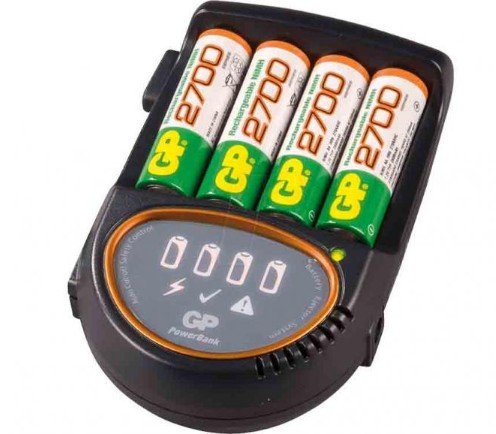
Αυτός ο τύπος φόρτισης μπαταρίας χωρίς φορητό υπολογιστή καταλήγει στο γεγονός ότι πρέπει να αποσυναρμολογήσετε την μπαταρία, να κολλήσετε τις τρέχουσες πηγές, συνήθως αυτό 186506 μπαταρίες 3,6 βολτ. Φορτίστε τις με έναν τυπικό φορτιστή τοίχου που έχει σχεδιαστεί ειδικά για αυτές τις μπαταρίες.
Επιλογή #4. Χρήση τροφοδοτικού
Αυτή η μέθοδος θεωρείται η πιο ριζοσπαστική. Για να ξεκινήσετε, θα χρειαστείτε τα ακόλουθα εργαλεία:
- Ένα πολύμετρο είναι μια συσκευή για τη μέτρηση τάσης, ρεύματος, αντίστασης κ.λπ.
- Τροφοδοτικό. Η τάση του πρέπει να είναι υψηλότερη από αυτήν της μπαταρίας.
- Ένα ζεύγος χάλκινων καλωδίων.
- Κολλητήρι.
- Μονωτική ταινία.
Βασικός αλγόριθμος ενεργειών:
- Πάρτε την μπαταρία και ελέγξτε τις επαφές. Μπορεί να παρατηρήσετε 4-7 σημάδια. Σε σπάνιες περιπτώσεις, υποδεικνύεται πόλωση.
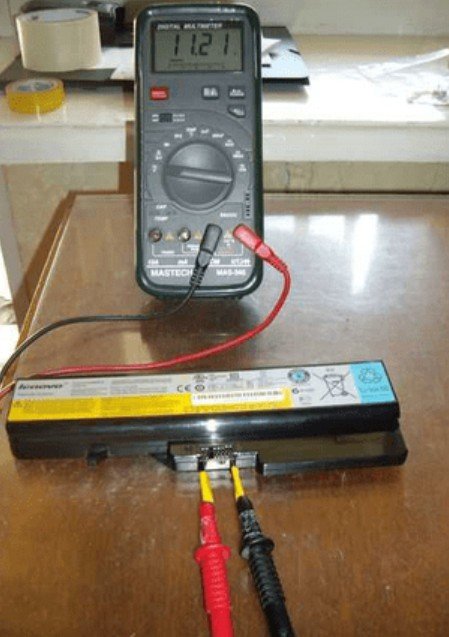
- Εάν μετά την επιθεώρηση δεν βρείτε πού βρίσκονται τα θετικά και τα αρνητικά, τότε χρησιμοποιήστε ένα πολύμετρο για να τα προσδιορίσετε.

- Μερικές φορές οι επαφές προστατεύονται από πλαστικό, εμποδίζοντας τους αισθητήρες του πολύμετρου να τις φτάσουν. Για να το επιλύσετε αυτό, θα χρειαστεί να πάρετε συνδετήρες και να τους συνδέσετε στις επαφές της μπαταρίας.
- Συνδέστε τα καλώδια στους συνδετήρες χαρτιού.
- Για να τα πιέσετε σταθερά, χρησιμοποιήστε ηλεκτρική ταινία.
- Χρησιμοποιήστε ένα πολύμετρο για να ελέγξετε αν υπάρχει τάση σε αυτά.
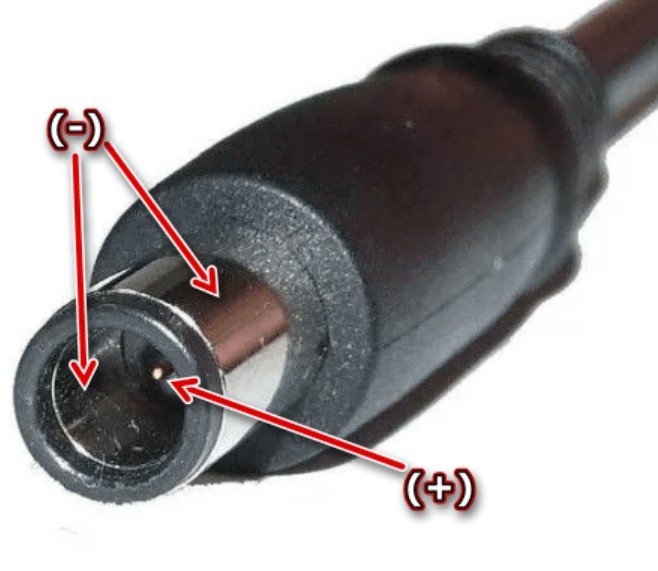
- Τώρα πρέπει να προσδιορίσετε τον θετικό ακροδέκτη στο βύσμα του προσαρμογέα. Αυτό μπορεί επίσης να γίνει χρησιμοποιώντας έναν ψηφιακό ελεγκτή.

- Μόλις η πολικότητα είναι 100% σωστή, συνδέστε το τροφοδοτικό στην πρίζα και ξεκινήστε τη φόρτιση. Η φόρτιση διαρκεί συνήθως 3-5 ώρες.
Ηλιακή μπαταρία για φορητό υπολογιστή
Παρακάτω θα βρείτε βίντεο σχετικά με την τροφοδοσία ενός φορητού υπολογιστή με ηλιακή ενέργεια.
Πώς να διορθώσετε το σφάλμα 601 σε φορητό υπολογιστή HP χωρίς να αντικαταστήσετε την μπαταρία;
Ένα παρόμοιο σφάλμα παρουσιάζεται κατά την ενεργοποίηση ενός υπολογιστή HP. Το σφάλμα 601 παρουσιάζεται επειδή το λειτουργικό σύστημα έχει εντοπίσει μια ασυμφωνία μεταξύ της χωρητικότητας ισχύος της μπαταρίας και της δηλωμένης χωρητικότητας. ικανότητακατασκευαστής.
Ουσιαστικά, η χωρητικότητα είναι η ποσότητα ενέργειας που αποθηκεύεται σε μια μπαταρία. Με την πάροδο του χρόνου, μειώνεται και αυτό ονομάζεται φθορά.
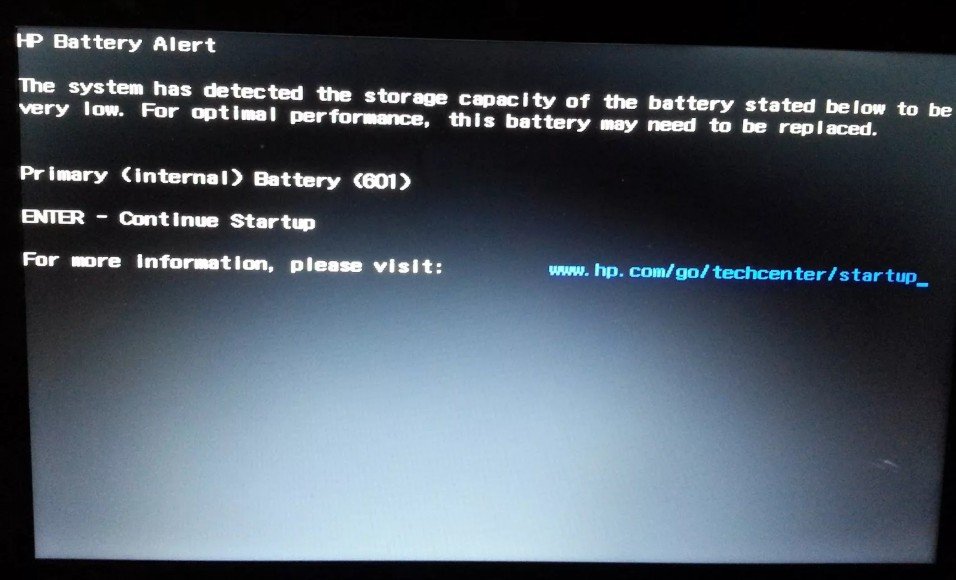
Το σφάλμα 601 υποδεικνύει ότι η μπαταρία έχει φθαρεί και είναι καιρός να την αντικαταστήσετε. Μπορείτε να το ελέγξετε χρησιμοποιώντας την εφαρμογή HP Support Assistant.
Για την εξάλειψη αυτής της δυσλειτουργίας Χωρίς να αντικαταστήσετε την μπαταρία, δοκιμάστε να αφαιρέσετε την μπαταρία-κουμπί από τη μητρική πλακέτα για 10 λεπτά. Στη συνέχεια, τοποθετήστε την ξανά και εκκινήστε τον υπολογιστή.
Επιπλέον μπαταρία για φορητό υπολογιστή
Μερικοί άνθρωποι σκέφτονται να αποκτήσουν μια εφεδρική πηγή τροφοδοσίας για τον φορητό υπολογιστή τους. Υποτίθεται ότι αυτός είναι ένας πολύ καλός τρόπος για να παρατείνουν τη διάρκεια ζωής της μπαταρίας.
Για παράδειγμα, κάποιος μπορεί να εργάζεται στο διαδίκτυο και να θέλει να βρει λίγη ιδιωτικότητα, να πάει σε μια καφετέρια ή σε ένα δάσος. Αλλά ακόμη και απλές εργασίες όπως η σύνταξη κειμένου, η επεξεργασία εικόνων και η περιήγηση στο διαδίκτυο καταναλώνουν πολλή ενέργεια. Μια τυπική φόρτιση μπαταρίας διαρκεί μόνο 2-3 ώρες.
Σε αυτήν την περίπτωση, μια επιπλέον μπαταρία μπορεί να σας σώσει τη ζωή και πιθανότατα θα χρειαστείτε δύο συν αυτήν που είναι ήδη εγκατεστημένη στον υπολογιστή σας. Αυτό θα αυξήσει αμέσως τη διάρκεια ζωής της μπαταρίας σας σε 8-9 ώρες, η οποία είναι αρκετή για μια τυπική εργάσιμη ημέρα! Ωστόσο, αυτή η επιπλέον διάρκεια ζωής της μπαταρίας θα σας κοστίσει περίπου 6.000 ρούβλια. Ωστόσο, όλα εξαρτώνται από τον τύπο του υπολογιστή που έχετε.
Πώς να μάθετε την χωρητικότητα της μπαταρίας ενός φορητού υπολογιστή;
Αυτή η παράμετρος αναγράφεται στη θήκη της μπαταρίας ή, πιο συγκεκριμένα, στην ετικέτα. Μετράται σε χιλιοστά του αμπέρ ανά ώρα και μπορεί να μοιάζει με 4400 mAh. Μπορείτε επίσης να ελέγξετε ικανότηταμε τη βοήθεια ενός επαγγελματία δοκιμαστή.
Μπορείτε επίσης να μάθετε αυτό το χαρακτηριστικό εγκαθιστώντας το πρόγραμμα Battery Car.
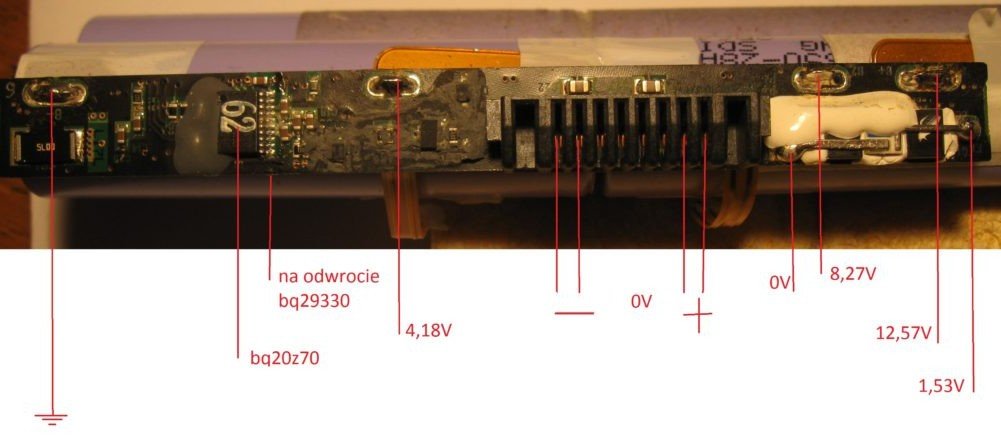
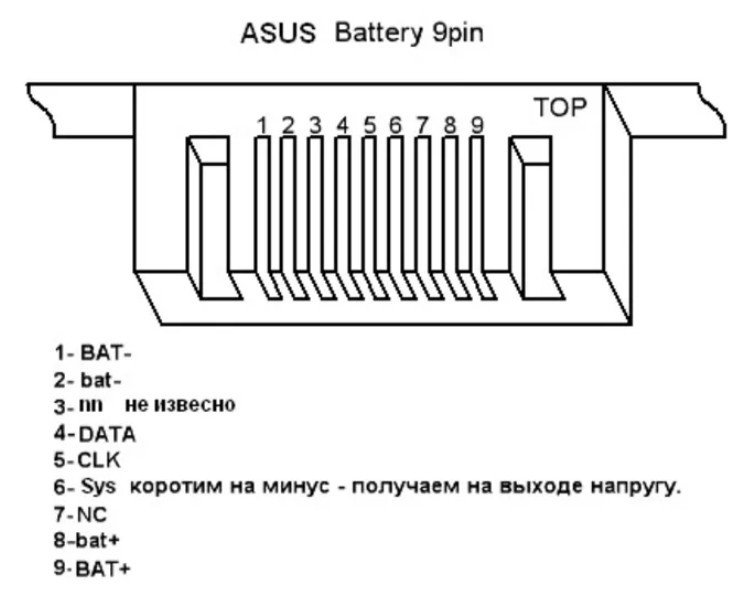
Διάγραμμα σύνδεσης μπαταρίας φορητού υπολογιστή
Μπορείτε να το διαπιστώσετε από τις παρακάτω φωτογραφίες πόλωσηΑλλά είναι καλύτερο να δοκιμάσετε τα πάντα με έναν ελεγκτή, καθώς η υποδοχή της μπαταρίας σας μπορεί να διαφέρει από τα παρακάτω διαγράμματα.
Λοιπόν, μόλις μάθατε πολλά για τις μπαταρίες φορητών υπολογιστών! Ελπίζουμε ότι αυτές οι πληροφορίες θα σας βοηθήσουν να λύσετε τυχόν προβλήματα που μπορεί να αντιμετωπίζετε.