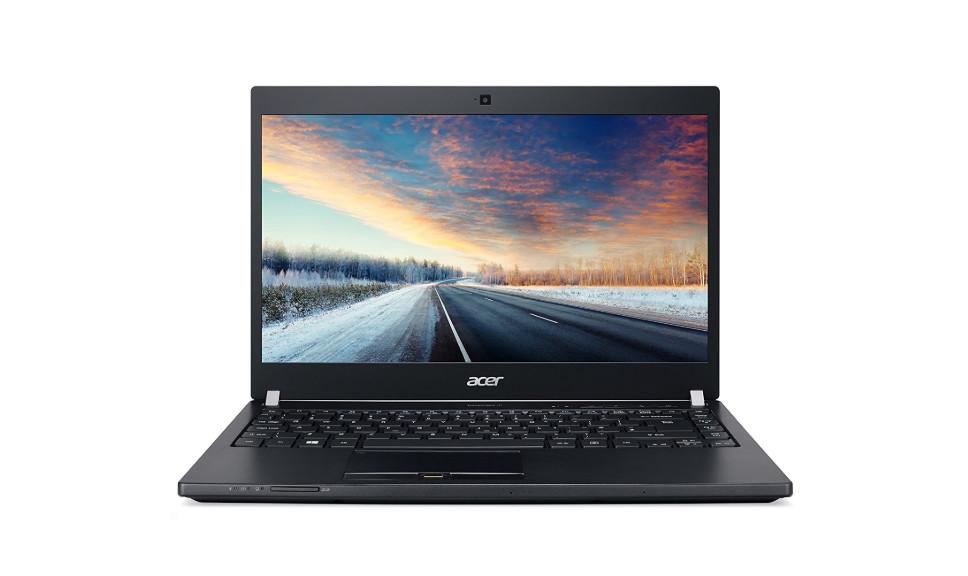
Μερικές φορές, οι χρήστες των Windows 10 ή 7.8 ενδέχεται να αντιμετωπίσουν ένα μικρό πρόβλημα, όπως η εξαφάνιση του εικονιδίου της μπαταρίας. Αυτό μπορεί να εντοπιστεί κοιτάζοντας στη δεξιά γωνία της οθόνης, στη γραμμή εργασιών.
Τοποθετήστε τον δείκτη του ποντικιού πάνω από το εικονίδιο της μπαταρίας, μπορείτε να δείτε πόσο φορτίο απομένει και πόσο χρόνο θα χρειαστεί για να αποφορτιστεί η μπαταρία. Αυτή η λειτουργία σάς επιτρέπει να ενημερώνετε τον χρήστη και να φορτίζετε άμεσα τον φορητό υπολογιστή.
- Τι πρέπει να κάνετε εάν το εικονίδιο της μπαταρίας λείπει στα Windows 10 και σε άλλα λειτουργικά συστήματα;
- Πώς να επαναφέρετε ένα εικονίδιο μπαταρίας που λείπει στα Windows 7 και 8;
- Πώς να ελέγξετε τη φόρτιση της μπαταρίας χωρίς εικονίδιο;
- Τι πρέπει να κάνετε εάν η μπαταρία έχει αποφορτιστεί και έχει ήδη χάσει μέρος της χωρητικότητάς της;
Τι να κάνετε εάν το εικονίδιο της μπαταρίας έχει εξαφανιστεί Παράθυρα 10 και άλλα λειτουργικά συστήματα;
Ακολουθεί ένας σύντομος αλγόριθμος ενεργειών για την εξάλειψη αυτού του προβλήματος.
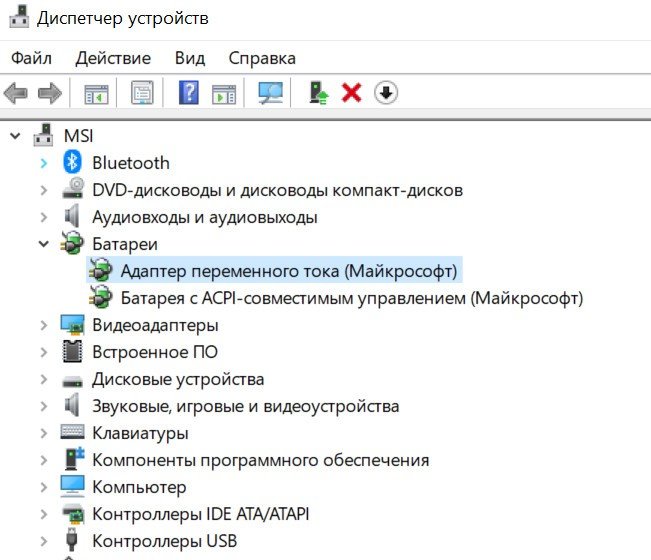
- Μεταβείτε στο μενού Έναρξη ή επιλέξτε τον μεγεθυντικό φακό στη γραμμή εργαλείων και πληκτρολογήστε "Διαχείριση Συσκευών".
- Κάντε διπλό κλικ στο αριστερό κουμπί του ποντικιού σε αυτήν τη φράση και θα φτάσετε στο μενού που χρειαζόμαστε.
- Ανοίξτε το στοιχείο "Μπαταρίες" και κάντε δεξί κλικ στο πρώτο.
- Αν υπάρχει επιλογή απενεργοποίησης, απενεργοποιήστε την!
- Κάνουμε το ίδιο και με τη δεύτερη μπαταρία.
- Στη συνέχεια, συνδέουμε τα πάντα πίσω, ξεκινώντας από την πρώτη πηγή ενέργειας.
- Επανεκκινούμε τον υπολογιστή. Αλλά συνήθως το εικονίδιο εμφανίζεται αμέσως.
Υπάρχει μια άλλη λύση στο πρόβλημα, γι' αυτό κάνουμε τα εξής:
- Μεταβείτε στο στοιχείο "Σύστημα".
- Εκεί που λέει "Ειδοποιήσεις και ενέργειες", ανοίξτε αυτό το "Επιλογή εικονιδίου". Εμφανίζεται στη γραμμή εργασιών.
- Τώρα απλώς ενεργοποιούμε την οθόνη.
Όλα θα πρέπει να λειτουργούν!
Πώς να επαναφέρετε ένα εικονίδιο μπαταρίας που λείπει Παράθυρα 7 και 8;
Ένας απλός αλγόριθμος για την επαναφορά του δείκτη τρέχουσας πηγής:
- Κάντε κλικ στο βέλος στην περιοχή ειδοποιήσεων. Θα αναγράφεται "Διαμόρφωση". Κάντε κλικ σε αυτό το κουμπί.
- Στη συνέχεια, κάντε κλικ στο μενού "Ενεργοποίηση ή απενεργοποίηση εικονιδίων συστήματος".
- Θα εμφανιστεί το τρέχον επίπεδο φόρτισης. Πρέπει να το συνδέσετε.
Επομένως, εάν το εικονίδιο της μπαταρίας λείπει, απλώς ακολουθήστε τα παρακάτω βήματα.
Πώς να ελέγξετε τη φόρτιση της μπαταρίας χωρίς εικονίδιο;
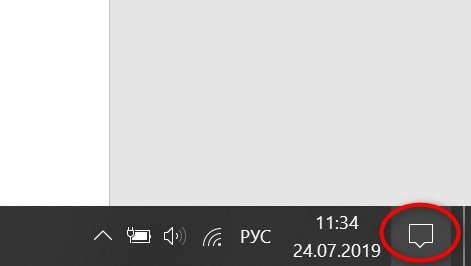
Για να το κάνετε αυτό, θα πρέπει να μεταβείτε στο μενού Σύστημα. Για να μεταβείτε εκεί, κάντε κλικ στο εικονίδιο μηνύματος στην κάτω δεξιά γωνία της γραμμής ειδοποιήσεων.
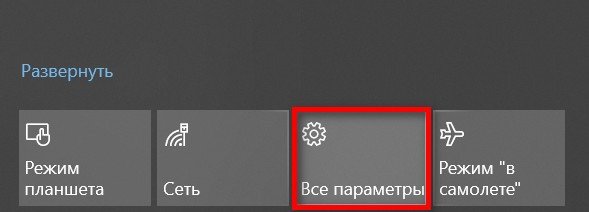
Στη συνέχεια, επιλέξτε "Όλες οι παράμετροι" και μόνο μετά από αυτό θα ανοίξει μπροστά σας το στοιχείο συστήματος, το οποίο πρέπει επίσης να κάνετε κλικ.
Επιλέξτε το μενού "Μπαταρία" και ελέγξτε τα βασικά δεδομένα. Μπορείτε να προσαρμόσετε ορισμένες ρυθμίσεις ανάλογα με τις ανάγκες σας.
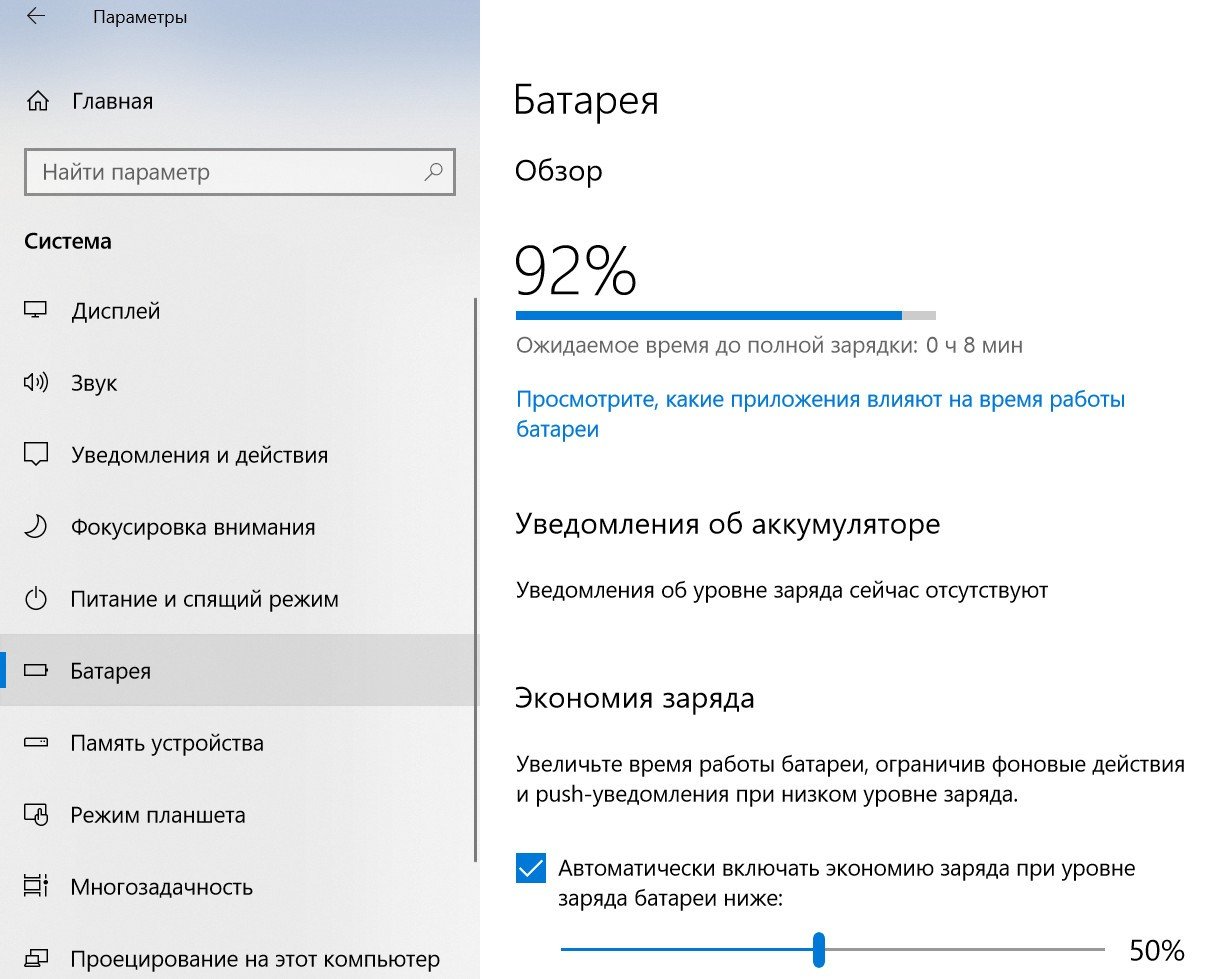
Δεν έχουν όλα τα λειτουργικά συστήματα παρόμοιο μενού. Ωστόσο, η ουσία είναι η ίδια.
Τι πρέπει να κάνετε εάν η μπαταρία έχει αποφορτιστεί και έχει ήδη χάσει μέρος της χωρητικότητάς της;
Λίγα χρόνια μετά την αγορά ενός φορητού υπολογιστή, η μπαταρία του εξαντλείται γρήγορα για τον απλό λόγο ότι η χωρητικότητά του έχει μειωθεί αισθητά. Αυτό συμβαίνει συνήθως μετά από 2-3 χρόνια ζωής της μπαταρίας. Η θήκη μπορεί να φαίνεται ικανότητα100%, αλλά στην πραγματικότητα είναι ίσο με 50%.
Σε αυτήν την περίπτωση, η μόνη λύση είναι να αντικαταστήσετε την παλιά μπαταρία με μια καινούργια.
Εάν η μπαταρία δεν εντοπιστεί ή το εικονίδιο λείπει, απλώς ακολουθήστε τις συμβουλές σε αυτό το άρθρο! Καλή τύχη!